


获取步骤:
- 登录你的github账号,创建一个新的仓库(选择 私有 属性)
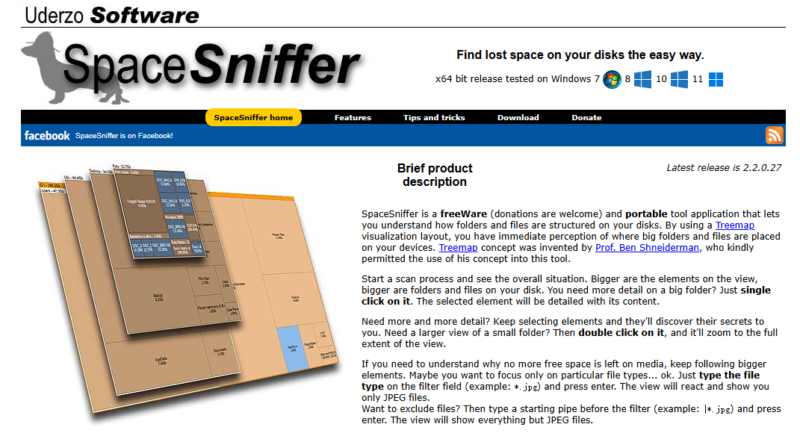
- 创建代码空间,唤醒Vscode编辑界面和终端界面,如下:
![图片[1]-通过Github获取云主机,Ubuntu系统,2核8G,办公够用,操作简单流畅不卡-共赢源码](https://gongyingchuanbo.oss-cn-shenzhen.aliyuncs.com/wp-content/uploads/2026/09/01245464.jpg)
3. 执行命令,安装系统
A. 重启后清空所有数据
sudo docker run -d –rm –name my-desktop -p 6901:6901 –shm-size=512m -e VNC_PW=888888 -e LC_ALL=zh_CN.UTF-8 -e LANG=zh_CN.UTF-8 -e LANGUAGE=zh_CN.UTF-8 kasmweb/ubuntu-jammy-desktop:1.15.0
B.重启后保留已有数据
sudo docker run -d –name my-desktop -p 6901:6901 –shm-size=512m -e VNC_PW=888888 -e LC_ALL=zh_CN.UTF-8 -e LANG=zh_CN.UTF-8 -e LANGUAGE=zh_CN.UTF-8 kasmweb/ubuntu-jammy-desktop:1.15.0
3.1各参数的具体含义如下:
这条命令的作用是:使用 Docker 在后台启动一个带有桌面环境(Ubuntu 22.04)和 VNC/Web 远程访问功能的容器。
sudo:以系统管理员(root)权限运行该命令。
–rm :删除销毁
docker run:指示 Docker 提取镜像并创建一个新的容器来运行。
-d(Detach):后台运行容器,避免占用当前终端窗口。
–name my-desktop:将创建的容器命名为 my-desktop,方便日后管理(如停止、启动或查看日志)。
-p 6901:6901:端口映射(宿主机端口:容器端口)。将宿主机的 6901 端口绑定到容器的 6901 端口,你可以通过浏览器访问 https://<服务器IP>:6901 直接在网页中使用桌面。
–shm-size=512m:设置容器的共享内存(/dev/shm)大小为 512MB。这主要是为了防止 Chrome/Firefox 等浏览器因共享内存不足而导致崩溃。
-e VNC_PW=888888:设置环境变量,定义连接桌面时使用的 VNC/Web 访问密码为 888888。
-e LC_ALL=zh_CN.UTF-8 / -e LANG=zh_CN.UTF-8 / -e LANGUAGE=zh_CN.UTF-8:设置系统语言环境变量为简体中文,确保运行后的桌面系统界面及软件尽量显示为中文环境。
kasmweb/ubuntu-jammy-desktop:1.15.0:要使用的Docker 镜像名称与版本。这是由 Kasm Workspaces 官方提供的基于 Ubuntu 22.04 LTS (Jammy) 的桌面镜像。
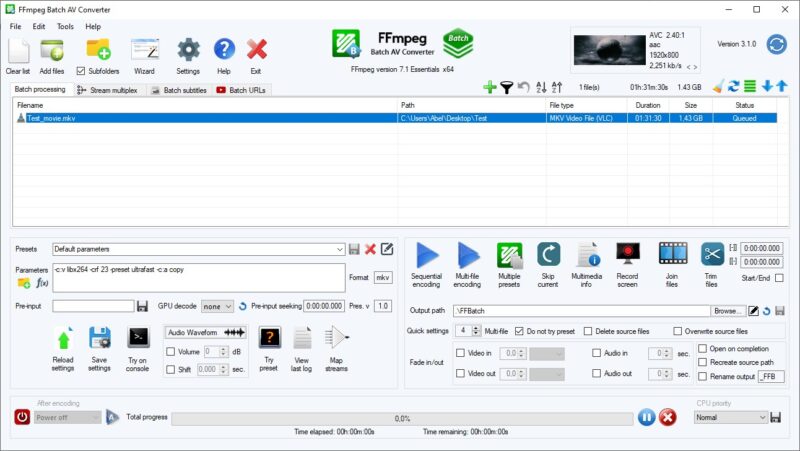
4. 设置端口转发
端口:6901
转发地址:https://effective-engine-779x7jr466xv3pxw-6901.app.github.dev/ 【必须更改端口协议为 https】
正在运行的进程:https://effective-engine-779x7jr466xv3pxw-XXX.app.github.dev/ 这个会自动生成
可见性:public
![图片[2]-通过Github获取云主机,Ubuntu系统,2核8G,办公够用,操作简单流畅不卡-共赢源码](https://gongyingchuanbo.oss-cn-shenzhen.aliyuncs.com/wp-content/uploads/2026/09/终端界面.jpg)
点击“转发地址”的链接,即可打开 VNC 界面
浏览器中打开后,用户名 kasm_user,密码 888888, 你可以在上面的命令找那个 888888,改成你的 VNC 登录密码
5.注意避坑
VNC的用户名kasm_user,在系统中,不是下划线,是 kasm-user,密码也不是 888888,如何重置密码?
在github 终端,执行:
1.列出容器内所有的非系统普通用户:
docker exec -u 0 -it my-desktop cut -d: -f1,3 /etc/passwd | awk -F: ‘$2>=1000 {print $1}’
2. 重置密码,执行(假设你看到的用户名是 kasm-user)
docker exec -u 0 -it my-desktop passwd kasm-user
也可以 配置 sudo 免密
为了避免以后在桌面安装软件时频繁弹窗提示输入密码,你可以直接给 kasm-user 开启免密权限:
docker exec -u 0 -it my-desktop bash -c “echo ‘kasm-user ALL=(ALL) NOPASSWD:ALL’ >> /etc/sudoers”
如何实现双击安装应用
在 Codespaces 终端里直接运行以下命令为容器安装 GDebi:
docker exec -u 0 -it my-desktop apt-get update && docker exec -u 0 -it my-desktop apt-get install -y gdebi
回到 VNC 桌面,右键 .deb 文件 ➔ 使用“GDebi 软件包安装程序”打开。
在弹出的窗口中,直接点击右上角的 “安装软件包 (Install Package)” 即可。
修改系统root密码
在终端中输入以下命令并按回车
sudo passwd root
验证设置是否成功
设置完成后,系统会提示 passwd: password updated successfully(密码更新成功)。
你可以通过以下命令切换到 root 用户来测试新密码:
su – root
输入刚刚设置的 root 密码,如果终端提示符变为 #,则说明设置成功。
常用命令整理
1.浏览器打开“转发地址”,既可以连接到远程主机
2.如果长时间没有使用,主机会休眠,关机,需要重启,命令:
关机/自毁指令(如果有需要):sudo docker stop my-desktop ,启动命令:sudo docker start my-desktop
3. 执行系统更新(升级所有已经安装的软件包):sudo apt update && sudo apt dist-upgrade -y
4. 查看当前系统:
# 安装并运行
sudo apt update && sudo apt install -y inxi
inxi -Fz
5. 查看本机内存信息:free -h
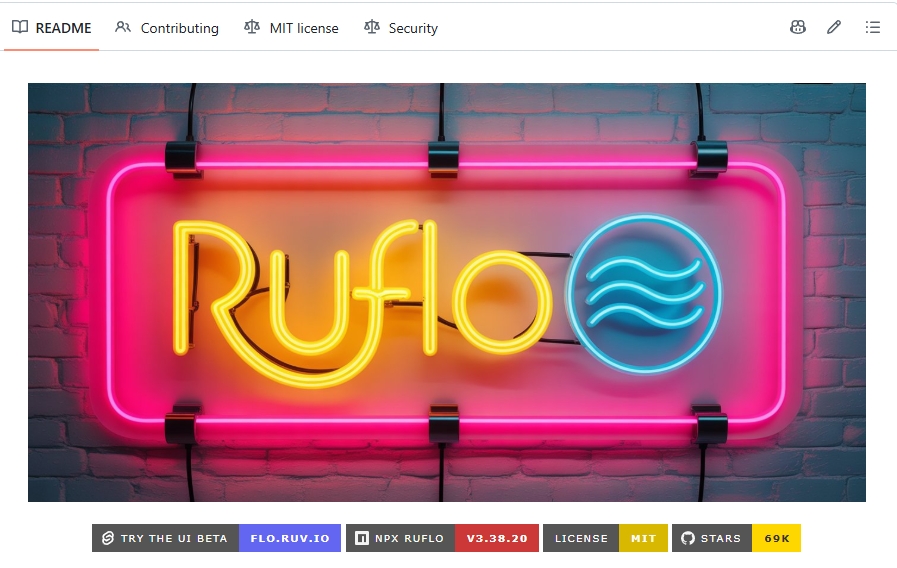
6.远程主机,可能无法输入中文,看下图,执行“启用本地输入法”
![图片[3]-通过Github获取云主机,Ubuntu系统,2核8G,办公够用,操作简单流畅不卡-共赢源码](https://gongyingchuanbo.oss-cn-shenzhen.aliyuncs.com/wp-content/uploads/2026/09/20260908144112.jpg)







暂无评论内容