

📸 项目原厂架构与界面演示
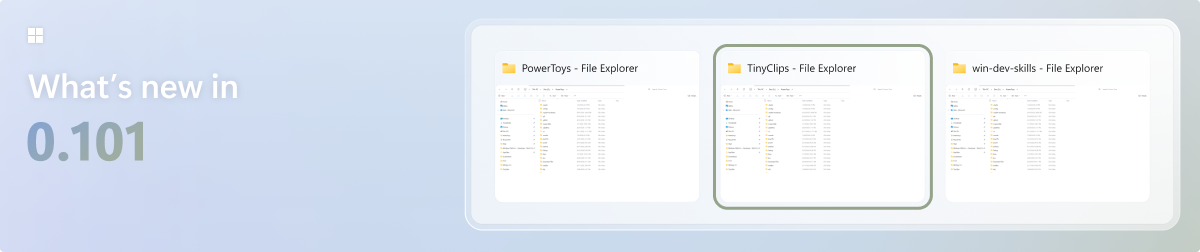
What's new image
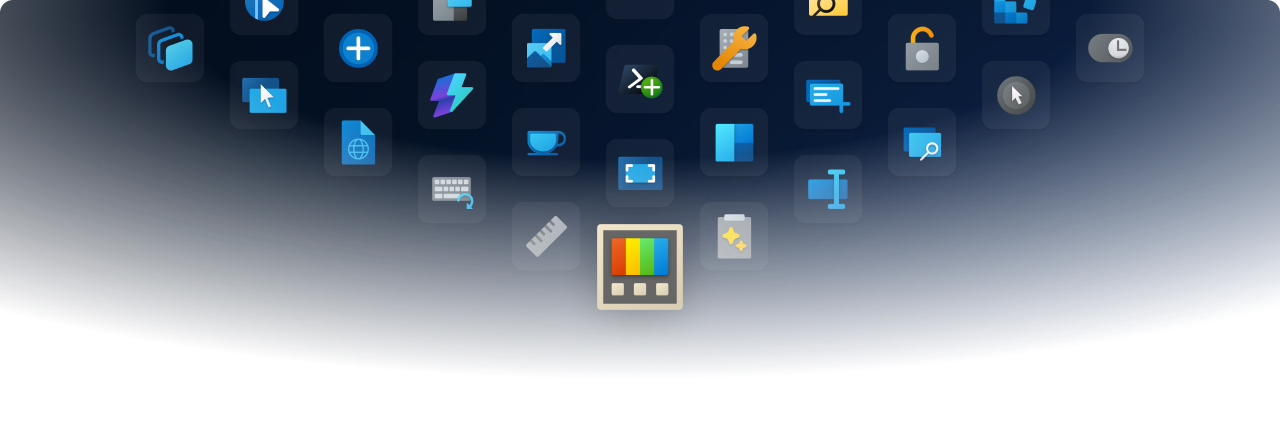
microsoft/PowerToys 架构展示图

Advanced Paste icon
🛠️ C++ / C#
1. 项目基本信息
– 项目名称:powertoys
– 官方开源地址:powertoys
– 核心语言技术栈:C++、C#
– Stars 关注度:112k+
– 主要应用场景:Windows 系统效率增强、开发者工作流优化、企业 IT 运维管理
PowerToys 是微软官方出品的一款开源 Windows 系统增强工具集,自发布以来便凭借其强大的功能和优雅的设计迅速积累了海量用户。该项目定位于提升 Windows 操作系统的使用效率,通过一系列精心设计的实用工具,帮助用户更高效地完成日常工作和开发任务。其 112k+ 的 GitHub Stars 关注度充分证明了其在开发者社区和企业用户中的广泛影响力。
2. 简介与架构亮点
PowerToys 的诞生源于微软对 Windows 用户体验持续优化的深入思考。在传统的 Windows 生态中,许多效率增强功能分散在各个第三方工具中,缺乏统一的管理界面和一致的交互体验。PowerToys 项目正是为了解决这一痛点而诞生,它将多个实用的系统增强功能整合到一个统一的应用框架中,为用户提供了一站式的效率解决方案。
从系统架构层面来看,PowerToys 展现出了高度的工程化和现代化设计思维:
模块化解耦设计:PowerToys 采用插件化架构,每个功能模块(如 FancyZones、Keyboard Manager、PowerRename 等)都是独立的组件,通过统一的接口规范进行通信。这种设计使得各个模块可以独立开发、测试和发布,大大降低了系统的耦合度。
统一的主控框架:项目采用 Windows App SDK(原 Project Reunion)作为核心框架,提供了统一的应用生命周期管理和系统服务调用接口。主控程序负责模块的注册、加载、配置和更新,确保各功能模块能够协同工作。
高性能交互层:针对系统级操作的需求,PowerToys 大量使用 C++ 实现底层交互逻辑,包括窗口管理、键盘钩子、剪贴板监控等,确保低延迟和高稳定性。同时,C# 负责上层业务逻辑和 UI 交互,实现了性能与开发效率的平衡。
配置管理系统:PowerToys 内置了完善的配置管理框架,支持用户通过图形界面或 JSON 配置文件进行个性化设置,配置变更可以实时生效,无需重启应用。
3. 开发语言和技术栈
PowerToys 的技术栈体现了微软在 Windows 平台上的现代化开发实践,以下是详细的技术架构拆解:
| 层级 | 技术选型 | 说明 |
|——|———-|——|
| 后端核心 | C++ / C# | C++ 用于系统级交互,C# 用于业务逻辑和 UI |
| 应用框架 | Windows App SDK | 现代化的 Windows 应用开发框架 |
| UI 框架 | WinUI 3 / XAML | 提供统一的现代化 UI 组件 |
| 包管理 | NuGet | 依赖管理和包分发 |
| 构建系统 | MSBuild / CMake | 支持多平台编译构建 |
| 测试框架 | MSTest / xUnit | 单元测试和集成测试 |
| CI/CD | GitHub Actions | 自动化构建和发布流程 |
后端技术栈详解:
– 核心语言采用 C++ 和 C# 混合编程,C++ 负责系统 API 调用、性能敏感模块和底层交互,C# 负责业务逻辑、配置管理和 UI 层
– 使用 Windows App SDK 作为统一应用框架,提供跨 Windows 版本的兼容性
– API 规范遵循 Windows 平台最佳实践,确保系统级调用的安全性和稳定性
前端技术栈详解:
– UI 层采用 WinUI 3 和 XAML 技术栈,提供现代化的 Fluent Design 视觉体验
– 状态管理通过 MVVM 模式实现,确保 UI 与业务逻辑的分离
– 多端适配方面,PowerToys 专注于 Windows 桌面平台,针对高分辨率显示器和多显示器场景进行了优化
数据与基础设施:
– 配置数据存储采用 JSON 格式,便于版本控制和人工编辑
– 缓存机制使用内存缓存和临时文件缓存相结合
– 项目采用 Docker 容器化支持用于 CI/CD 环境,但核心应用本身不依赖容器运行
– 版本管理通过 Git 实现,遵循语义化版本规范
4. 项目核心功能介绍
PowerToys 提供了丰富的功能模块,每个模块都针对特定的使用场景进行了深度优化:
FancyZones(窗口分屏管理器):
这是 PowerToys 最受欢迎的功能之一,允许用户创建自定义的窗口布局网格,通过快捷键快速将窗口吸附到指定区域。对于多显示器用户和需要同时处理多个任务的专业人士来说,这一功能极大提升了窗口管理效率。
Keyboard Manager(键盘管理器):
提供键盘映射和快捷键重定义功能,用户可以自定义按键组合,将不常用的按键重新映射为常用功能,或者创建新的快捷键组合来执行特定命令。这对于自定义开发环境和提升操作效率非常有用。
PowerRename(批量重命名工具):
支持使用正则表达式对多个文件进行批量重命名,提供实时预览功能,确保重命名操作的安全性和准确性。在文件管理和数据处理场景中,这一功能可以节省大量时间。
PowerToys Run(全局搜索启动器):
类似于 macOS 的 Spotlight,提供快速搜索文件、运行程序和执行计算的功能。用户可以通过快捷键快速唤起搜索界面,无需切换窗口即可完成各种操作。
Image Resizer(图片调整工具):
集成到右键菜单中,支持批量调整图片尺寸,提供多种预设尺寸和自定义选项,适合需要频繁处理图片的用户。
Text Extractor(文字提取工具):
利用 OCR 技术从屏幕截图或任何界面中提取文字,支持多语言识别,为数据录入和信息收集提供了便利。
Always on Top(置顶窗口):
允许将任意窗口保持在其他窗口之上,适合需要参考某个窗口内容进行其他操作的工作场景。
Mouse Utilities(鼠标辅助工具):
提供鼠标定位高亮和测量工具,帮助用户更精确地定位屏幕上的元素。
Shortcut Guide(快捷键指南):
按下 Win+Shift+S 等组合键时显示当前可用的快捷键提示,帮助用户快速学习和记忆系统快捷键。
Registry Preview(注册表预览):
提供注册表项的安全预览功能,帮助用户更好地理解注册表结构。
5. 仓库地址和下载
– 仓库链接:点击前往 GitHub / 官方开源仓库地址:powertoys
– 网盘下载链接:暂无(推荐直接通过上方开源仓库 Releases 页面或 Git Clone 获取最新源码与更新)
建议用户通过 GitHub 官方仓库获取最新版本的 PowerToys,Releases 页面提供了预编译的安装包和源码包。对于开发者而言,克隆仓库后可以按照 README 中的编译指南进行本地构建。
6. 开源协议和注意事项
PowerToys 采用 MIT 开源许可证,这是最为宽松的开源协议之一,允许用户自由地使用、修改和分发软件,包括用于商业目的。
商业使用规范:
– 可以在商业产品中集成 PowerToys 的功能
– 修改源码后无需开源修改部分
– 需要在软件中保留原始版权声明
– 微软不对软件提供任何形式的担保
二次开发注意事项:
– 遵循项目的代码规范和贡献指南
– 新增功能模块需要实现统一的接口规范
– 系统级 API 调用需要注意权限和安全性
– 建议通过插件机制扩展功能,避免修改核心代码
部署上线安全最佳实践:
– 从官方渠道下载和更新 PowerToys
– 验证下载文件的数字签名
– 在企业环境中部署前进行充分测试
– 定期更新以获取安全补丁和新功能
– 注意系统权限的最小化原则
> PowerToys 作为微软官方的开源项目,展现了其在 Windows 平台上的技术积累和对开发者社区的重视。其模块化架构和现代化技术栈为 Windows 应用开发提供了优秀的参考范例,值得开发者深入研究和学习。
• Git 克隆命令:
git clone https://github.com/microsoft/PowerToys.git





暂无评论内容